Como criar e hospedar um servidor de Hytale
Você já se perguntou sobre como criar e hospedar um servidor de Hytale?
Hoje vou te ensinar a como criar e hospedar um servidor de Hytale sem complicação e sem lag!
Se está chegando agora, fique tranquilo, pois você não precisa ter baixado no seu computador nenhum arquivo do servidor, e melhor: ele fica ligado mesmo que você desligue o seu computador!
Neste tutorial utilizaremos a hospedagem Hytale da Hostzera!
É muito importante que você se atente a todos os pontos, beleza? É bem simples!
Para hospedar o seu servidor de Hytale na Hostzera você só precisa de alguns cliques, se liga

PASSO A PASSO
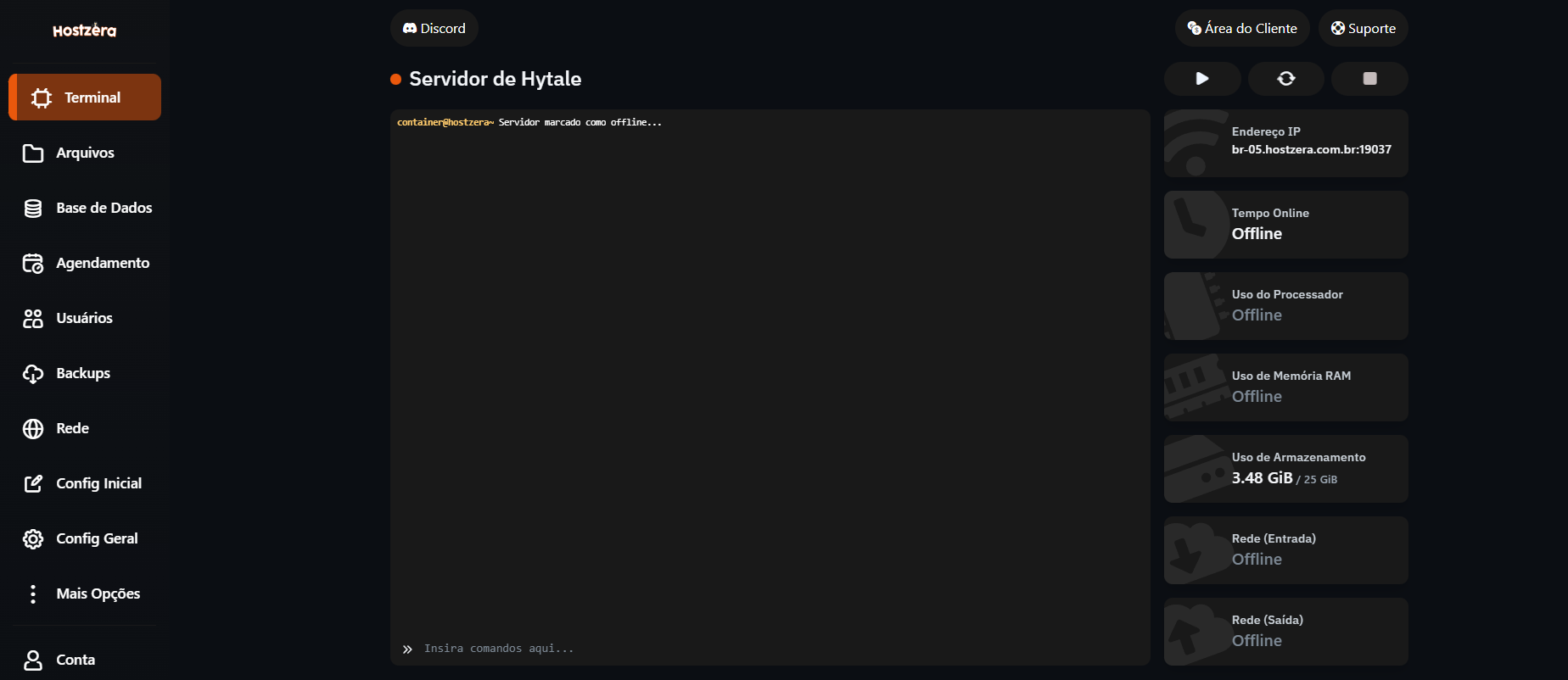
- O Primeiro passo é você navegar até o terminal da hospedagem Hytale que você adquiriu. Na Hostzera, acesse o painel de controle clicando AQUI, e navegue ate a aba Terminal do seu servidor
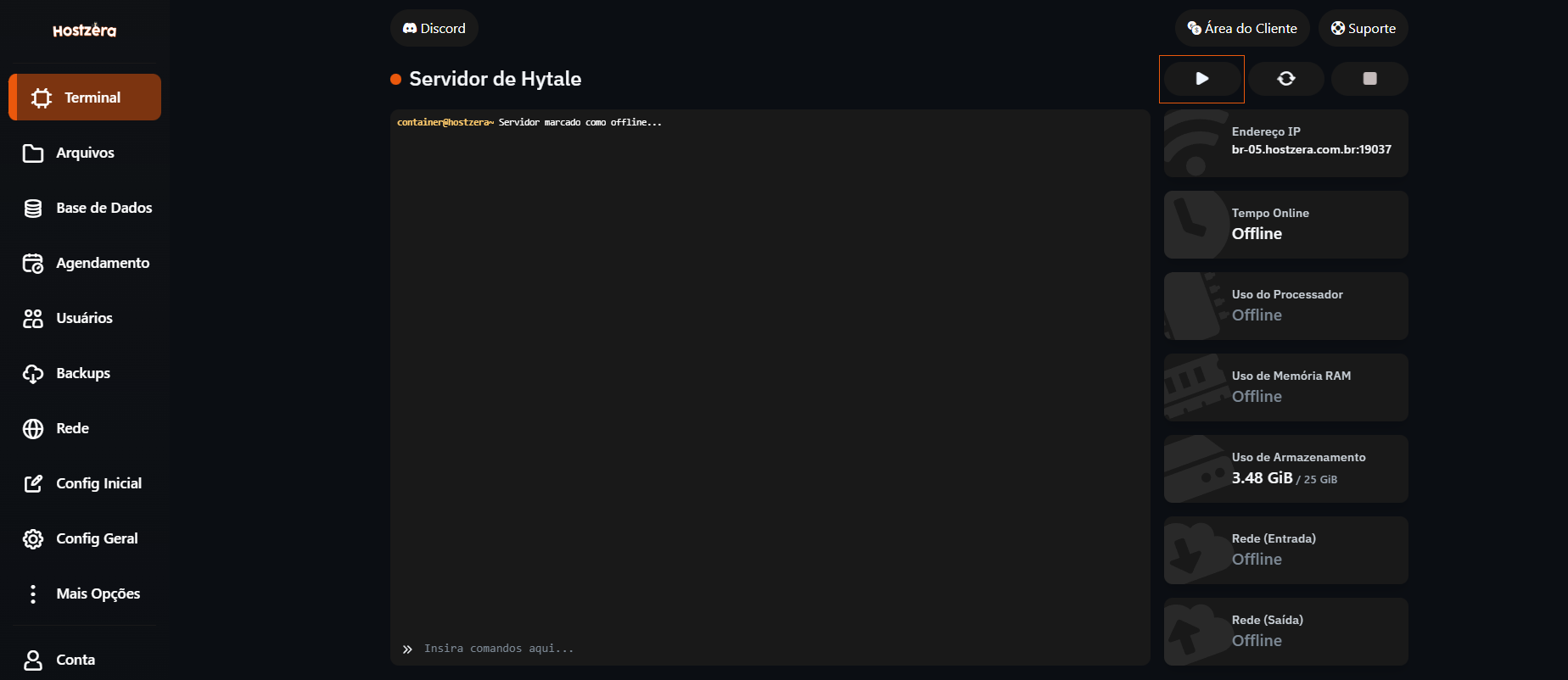
- Inicie o seu servidor clicando no "ícone de play". Bem intuitivo, né??
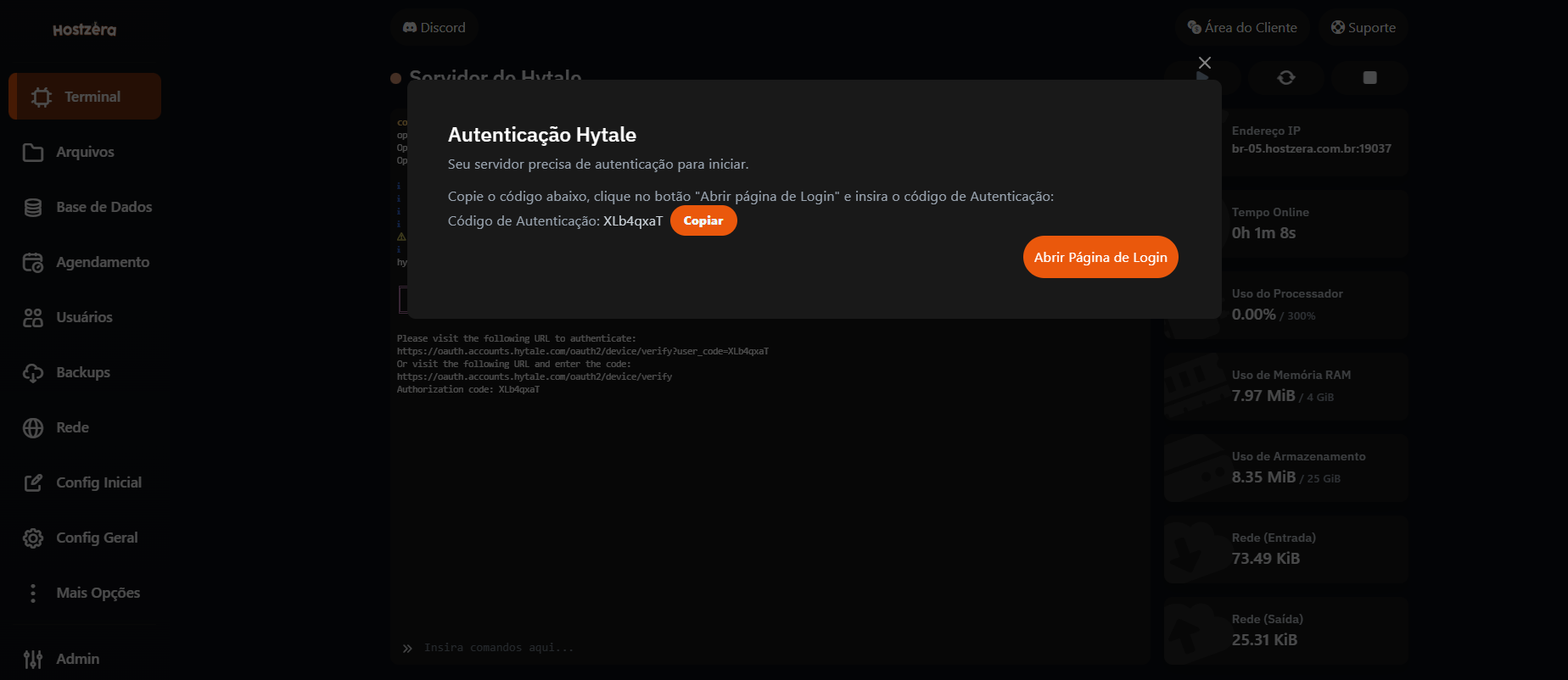
- Aguarde aparecer um POP-UP. Você copiará o código gerado por ele e clicará no botão "Abrir Página de Login"
- Aguarde aparecer um POP-UP. Você precisa copiar o código gerado por ele e depois clicar no botão "Abrir Página de Login"
- Confirme tudo que ele pedir. Clique em APPROVE. Ou, se precisar, efetue o login
- Se tudo der certo, ele confirmará que seu dispositivo foi permitido. Volte ao Terminal da hospedagem quando esta mensagem aparecer
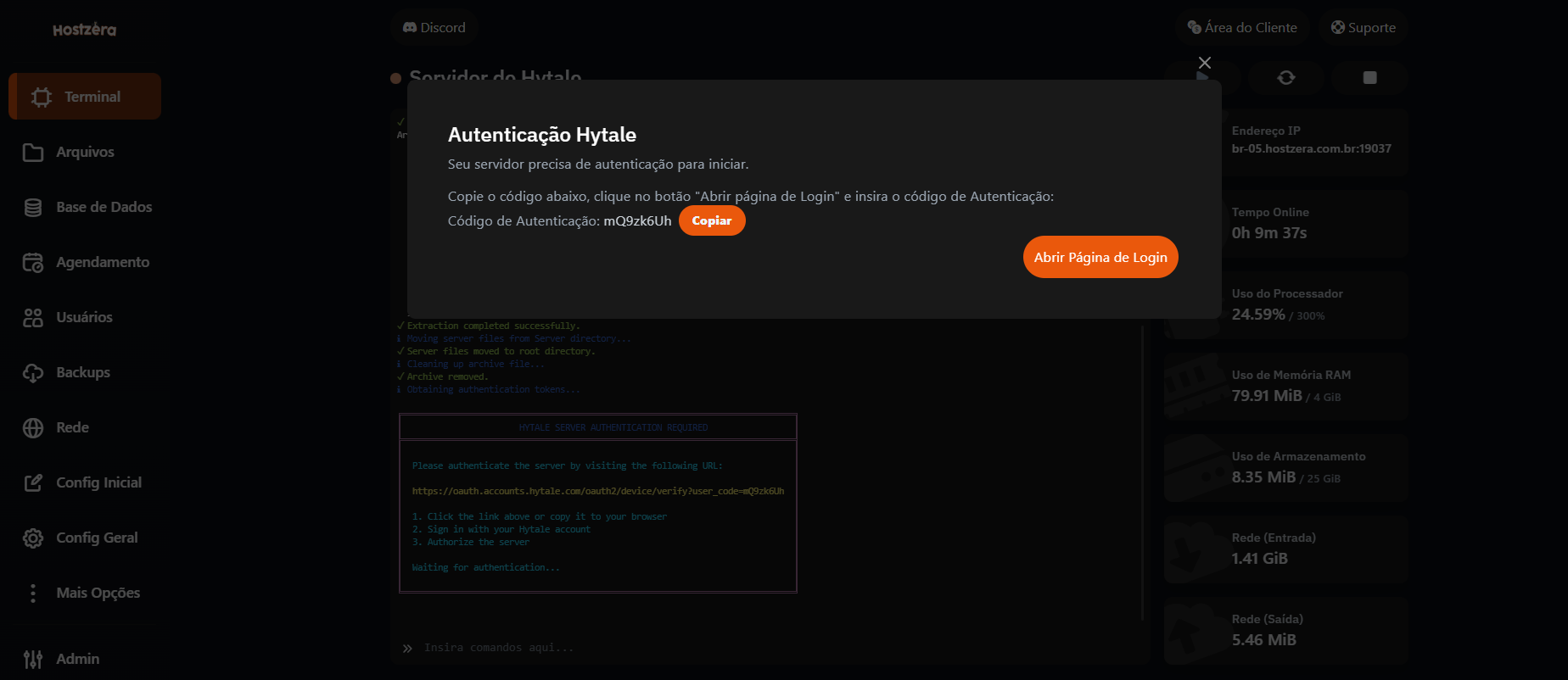
- Ao voltar ao terminal, aparecerá pela última vez um segundo pop-up onde você precisará novamente copiar o código de verificação. Copie o código e clique no botão "Abrir Página de Login"
- Se essa mensagem apareceu novamente, PERFEITO! É só voltar ao Terminal de controle!
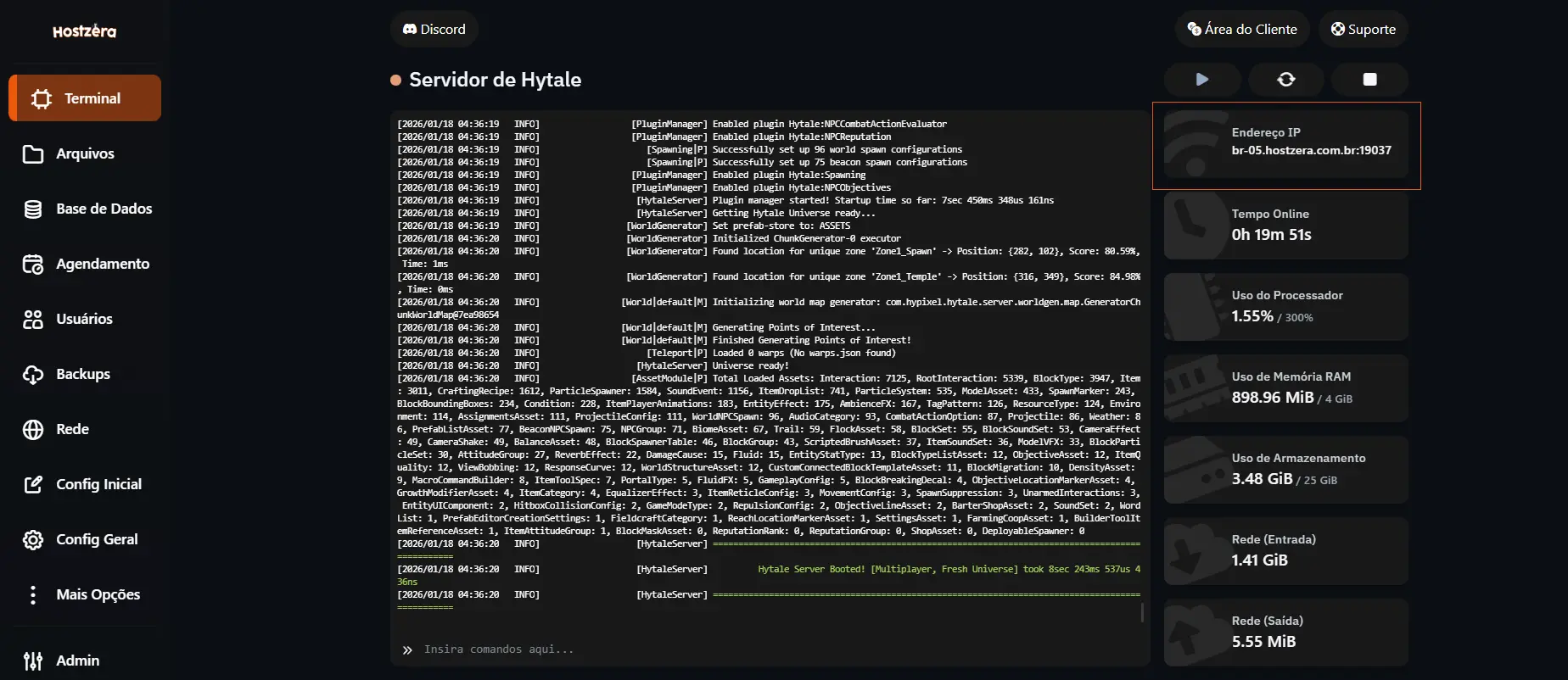
- Agora o seu servidor está sendo inicializado, e você já pode entrar no seu servidor utilizando o Endereço disponibilizado no lado direito do painel de controle, na aba Terminal
↪
↪
↪
↪
↪
↪
↪
↪
↪
Crie o seu servidor de Hytale também!
Aprenda também!


Perguntas Frequentes sobre a Hostzera
Esclareça todas as suas dúvidas sobre nossos serviços de Hospedagem e inicie a hospedagem do seu projeto com confiança e facilidade.